При построении шаблона автоматических действий в ProjectMaker от компании ZennoLab не так давно столкнулась с одной проблемой. Мне необходимо было работать на двух вкладках. Т.е. бот, находясь на одной вкладке, должен перейти на другую, сделать там определенные действия, и вернуться на первоначальную. Поискав в гугле и на форумах ответ на мой вопрос, нашла решение. Все оказалось довольно просто. Оказывается, переключение между вкладками можно организовать посредством инструментов ProjectMaker. И в данной статье я подробно описала этот процесс.
Создание шаблона для регистрации аккаунта
Допустим, нам необходимо в автоматическом режиме создавать аккаунты на каком-то сайте. При этом наш бот будет заполнять поля регистрационной формы, например, такой.
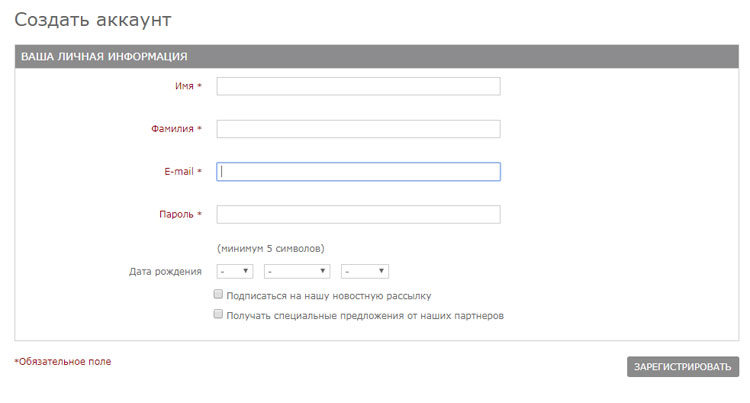
В шаблоне нужно указать адрес url этой странички. Для этого выбираем в левом меню, в подразделе “Табы” пункт “Переход на страницу”.

Далее можно создать списки или брать данные из файла, это не суть важно. Заполняем: имя, фамилию, электронную почту, дату рождения. А вот пароль должен быть надежным и уникальным. Каждый раз придумывать пароли для своих аккаунтов – это такое себе занятие. Как вариант, можем воспользоваться онлайн-генератором паролей.
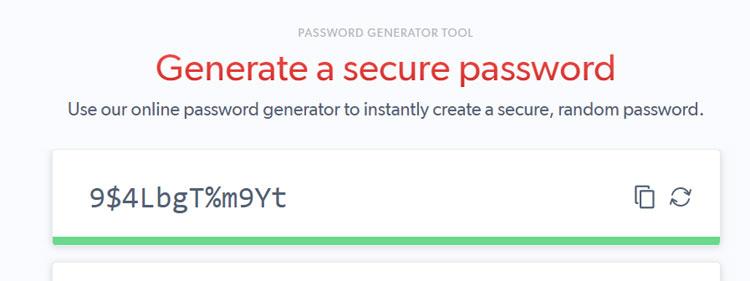
Вот вам и пример, на одной вкладке находится регистрационная форма, на другой – генератор паролей.
Использование инструмента «Управление табом» для переключения между вкладками
При запуске этого шаблона по умолчанию создается вкладка под названием “page”. На ней и будет регистрационная форма. Допустим, мы добавили все данные, кроме пароля. И теперь в левом меню ProjectMaker в подразделе “Браузер” выбираем пункт “Управление табом”. Кликаем на этом блоке левой кнопкой мыши и видим следующее:
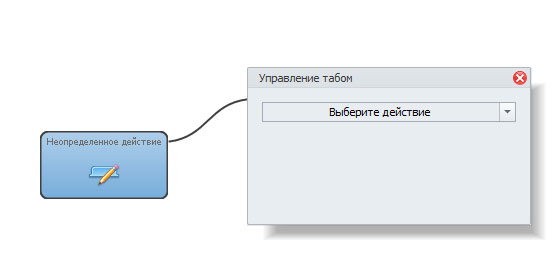
Выбираем действие “Открыть вкладку”, и прописываем имя вкладки, например, password
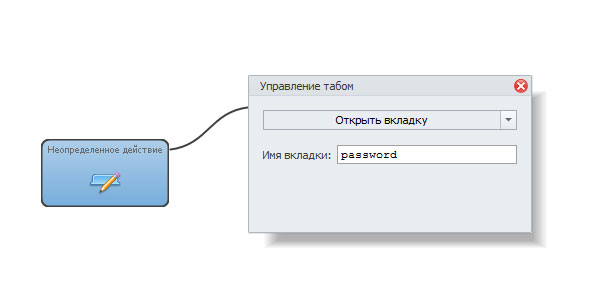
После этого осуществляем переход на страницу с онлайн-генератором паролей.

Получаем пароль, найдя его в коде страницы, при помощи регулярных выражений, например. Теперь нам нужно вернуться на нашу вкладку “page” и внести полученный пароль в соответствующее поле. Для этого опять выбираем пункт “Управление табом”, при этом выбираем действие “Активировать вкладку”. И не забываем указать название вкладки, на которую хотим возвратиться. У нас – это “page”.
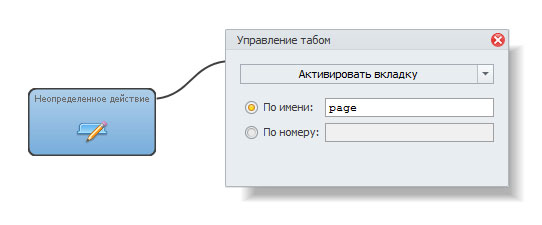
Добавляем пароль к нашей регистрационной форме и жмем на кнопку “Зарегистрировать”. Вот и все, задача решена. На таком простом и нетривиальном примере мы увидели, как работает переключение между вкладками в ProjectMaker. А на практике применений этого способа может быть великое множество. Надеюсь, после прочтения этой статьи вы подчерпнули для себя полезную информацию. Спасибо за внимание.